
Hướng dẫn chi tiết cách ngăn chặn tiết lộ vị trí địa lý thông qua dữ liệu EXIF khi chia sẻ ảnh. Biết cách xem, xóa metadata và bảo vệ quyền riêng tư.
Cách bảo vệ vị trí cá nhân từ dữ liệu EXIF trong ảnh chụp bằng smartphone
Bạn vừa chụp một bức ảnh đẹp và chia sẻ nó trên Facebook. Thoạt nhìn, bức ảnh chỉ hiển thị những gì bạn muốn mọi người nhìn thấy. Nhưng bên dưới, ảnh đó chứa một lượng thông tin ẩn lên đến hàng chục dữ liệu, bao gồm tọa độ GPS chính xác của vị trí bạn chụp ảnh. Dữ liệu này gọi là EXIF, và nó có thể trở thành mối đe dọa lớn đối với quyền riêng tư của bạn nếu không được quản lý đúng cách. Cùng eTech - Trang Tư Vấn Thiết bị, Mẹo vặt Công nghệ tìm hiểu những cách bảo vệ thông tin vị trí trong các bức ảnh của bạn.
Tại sao dữ liệu vị trí trong ảnh lại là vấn đề về quyền riêng tư
Hầu hết các chiếc smartphone hiện nay đều trang bị cảm biến GPS và các công nghệ định vị khác. Khi bạn chụp ảnh, thiết bị tự động ghi lại tọa độ chính xác của vị trí bạn đang ở. Thông tin này được lưu trữ trong những trường dữ liệu gọi là EXIF (Exchangeable Image File Format), một định dạng tiêu chuẩn được tất cả các thiết bị camera sử dụng.
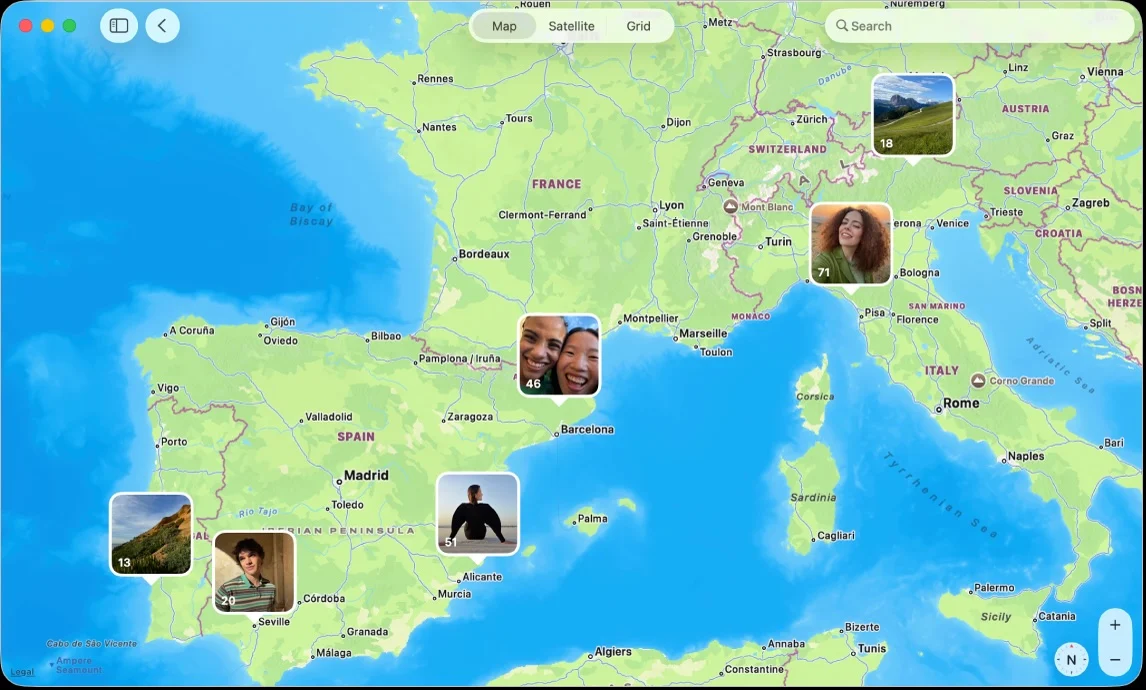
Biểu đồ minh họa dữ liệu GPS và vị trí được ghi lại tự động - nguồn từ tinhte
Vấn đề phát sinh khi những tọa độ GPS này có thể dễ dàng được lấy ra bởi bất kỳ ai có quyền truy cập vào ảnh của bạn. Nếu bạn chia sẻ ảnh lên mạng xã hội hoặc gửi cho bạn bè qua email, thông tin vị trí vẫn được ghi lại trong tệp ảnh. Một người có kiến thức tối thiểu về công nghệ có thể dễ dàng xác định chính xác nhà bạn, nơi làm việc, hay những quán cà phê yêu thích bạn thường ghé thăm.
Nguy hiểm thực sự nằm ở khả năng kết hợp các thông tin này. Nếu bạn chia sẻ nhiều ảnh từ những vị trí khác nhau, những người có ý đồ xấu có thể dễ dàng suy ra thói quen hàng ngày của bạn. Thông tin vị trị, khi kết hợp với các dữ liệu khác từ mạng xã hội, có thể tạo thành một bức tranh hoàn chỉnh về cuộc sống của bạn, từ đó tạo ra những rủi ro về an ninh cá nhân, theo những chuyên gia an ninh mạng.
Làm sao để xem metadata trong ảnh
Trước tiên, bạn cần biết cách xem những thông tin ẩn trong các bức ảnh của mình để hiểu rõ mức độ tiêu lộ thông tin. Bước này rất quan trọng vì nó giúp bạn nhận thức rõ ràng về những dữ liệu mà bạn đang vô tình chia sẻ ra ngoài.
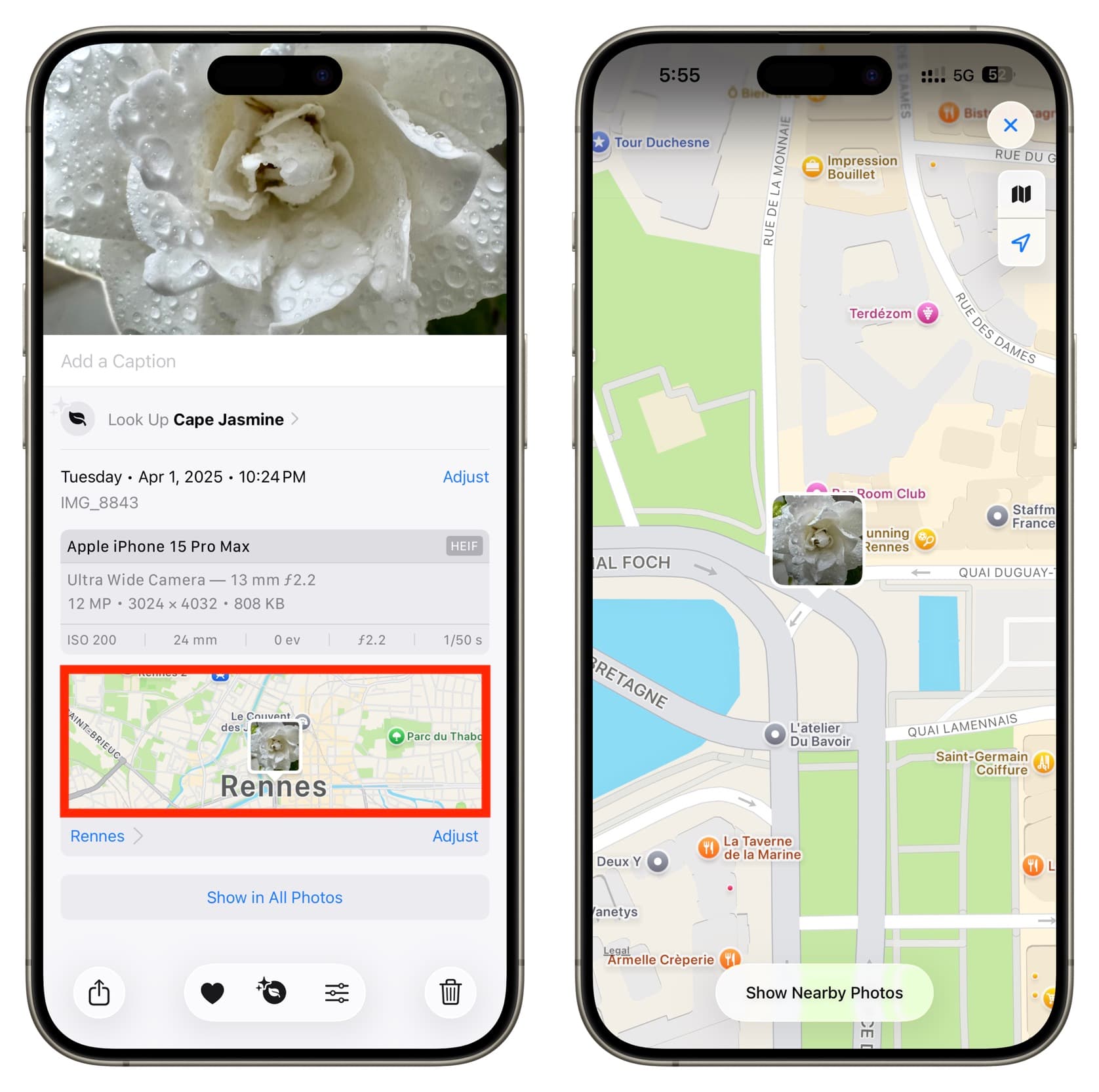
Cửa sổ Properties Windows hiển thị thông tin EXIF chi tiết - nguồn từ tinhte
Trên hệ điều hành Windows, việc kiểm tra thông tin EXIF của một bức ảnh cực kỳ đơn giản. Bạn chỉ cần chuột phải vào tệp ảnh, chọn "Properties", rồi chuyển đến tab "Details". Ở đây, bạn sẽ thấy tất cả các thông tin được lưu trữ trong ảnh, bao gồm mô hình camera, thời gian chụp, các cài đặt aperture và shutter speed, và quan trọng nhất là GPS Latitude và GPS Longitude.
Trường GPS Latitude và GPS Longitude chính là tọa độ địa lý chính xác của vị trí bạn chụp ảnh. Bạn có thể dán những con số này vào Google Maps để thấy chính xác địa điểm đó nằm ở đâu. Ngoài hai trường này, còn có GPS Altitude thể hiện độ cao, GPS Timestamp là thời gian chính xác, và nhiều trường khác liên quan đến định vị.
Ngoài Windows, bạn cũng có thể sử dụng các công cụ trực tuyến để xem EXIF. Tuy nhiên, cần cảnh báo rằng không nên tải ảnh có chứa thông tin nhạy cảm lên những công cụ trực tuyến, vì bạn không thể kiểm soát được dữ liệu sẽ được xử lý ra sao.
Cách xóa dữ liệu vị trí từ ảnh hiện có
Nếu bạn đã có những ảnh cũ chứa thông tin vị trí, đừng lo lắng. Windows cung cấp một công cụ tích hợp sẵn cho phép bạn xóa toàn bộ dữ liệu EXIF một cách nhanh chóng và hiệu quả.
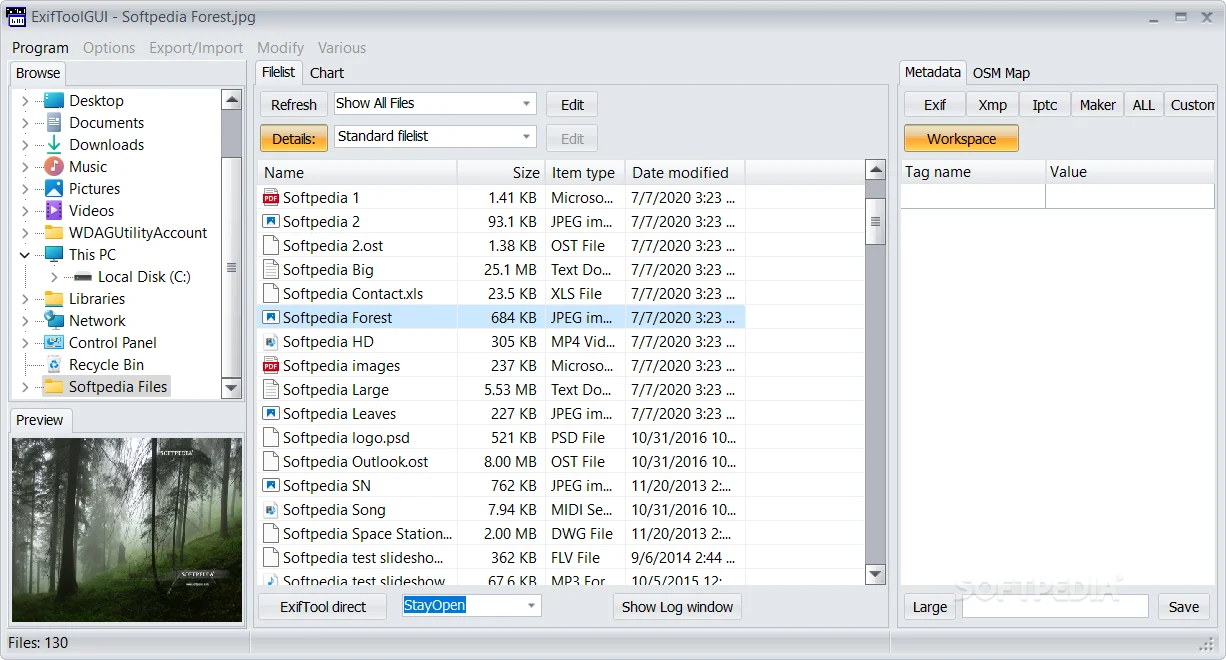
Bước xóa metadata trong công cụ Properties của Windows - nguồn từ tinhte
Cách thực hiện rất đơn giản. Chuột phải vào tệp ảnh và chọn "Properties". Ở tab "Details", bạn sẽ thấy một nút có dòng chữ "Remove Properties and Personal Information" (hoặc "Remove all" tùy phiên bản Windows). Nhấn vào đó, và bạn sẽ được yêu cầu chọn loại thông tin muốn xóa. Bạn có thể xóa toàn bộ metadata hoặc chọn xóa chỉ những phần nhạy cảm như vị trí và thời gian.
Điều tuyệt vời là công cụ này cho phép bạn xóa metadata từ nhiều ảnh cùng lúc. Bạn có thể chọn toàn bộ thư mục ảnh, áp dụng lệnh xóa, và mọi tệp sẽ được xử lý hàng loạt. Quá trình xóa metadata hoàn toàn không ảnh hưởng đến chất lượng hiển thị hoặc độ phân giải của ảnh. Ảnh vẫn giữ nguyên kích thước pixel, màu sắc, và tất cả nội dung hình ảnh. Duy chỉ là những trường thông tin ẩn được loại bỏ.
Sau khi xóa, bạn có thể kiểm tra lại bằng cách mở tab Details trong Properties. Các trường GPS sẽ biến mất, và thông tin vị trí không còn được lưu trữ trong tệp.
Cách ngăn chặn ghi dữ liệu vị trí ngay từ đầu trên iOS
Thay vì chỉ xóa dữ liệu sau khi chụp, tốt hơn hết bạn nên ngăn chặn việc ghi dữ liệu vị trí ngay từ khi bắt đầu chụp ảnh. Trên iOS, bạn có thể kiểm soát hoàn toàn quyền truy cập vị trị của ứng dụng camera.

Cài đặt vị trí iOS với tùy chọn quyền truy cập camera
Mở Settings, rồi đi đến Privacy. Trong mục Privacy, bạn sẽ thấy tùy chọn "Location". Nhấn vào đó, và bạn sẽ thấy danh sách tất cả các ứng dụng có quyền truy cập vị trí. Tìm "Camera" trong danh sách, và thay đổi cài đặt từ "Always" thành "Never" hoặc "While Using App". Cài đặt "Never" sẽ hoàn toàn ngăn chặn ứng dụng camera truy cập vị trí, trong khi "While Using App" chỉ cho phép truy cập khi ứng dụng đang được sử dụng.
Ngoài ra, bạn cũng nên kiểm tra cài đặt "Precise Location" (Vị trí chính xác). Trên iOS, bạn có thể tắt tính năng này để ứng dụng chỉ nhận vị trí xấp xỉ thay vì tọa độ chính xác. Để làm điều này, hãy vào Settings > Privacy > Location, rồi tắt công tắc "Precise Location" cho ứng dụng Camera.
Điểm quan trọng khác là tắt quyền truy cập Micro (Microphone). Mặc dù thoạt nhìn Micro không liên quan gì đến việc ghi vị trí, nhưng trên một số thiết bị iOS, quyền Micro có thể cho phép ứng dụng xác định vị trí thông qua tín hiệu âm thanh xung quanh. Để an toàn tối đa, bạn nên tắt quyền Micro cho ứng dụng Camera nếu không sử dụng tính năng ghi video có âm thanh.
Vai trò của nền tảng mạng xã hội trong bảo vệ dữ liệu EXIF
Khi bạn tải ảnh lên các nền tảng mạng xã hội như Zalo, Facebook, hay Instagram, những nền tảng này sẽ tự động xóa dữ liệu EXIF trước khi lưu trữ ảnh trên máy chủ của họ. Quá trình này diễn ra ở phía máy chủ, nghĩa là bạn không cần phải làm gì thêm. Các nền tảng này nhận thức rõ ràng về các rủi ro liên quan đến quyền riêng tư và đã triển khai những biện pháp bảo vệ cơ bản.

Giao diện mạng xã hội với tính năng quyền riêng tư
Tuy nhiên, điều quan trọng là bạn không nên hoàn toàn dựa vào nền tảng mạng xã hội để bảo vệ quyền riêng tư của mình. Vì sao? Vì tệp ảnh ban đầu vẫn chứa toàn bộ thông tin EXIF ngay khi bạn chọn ảnh để tải lên. Trong quá trình tải lên, trước khi ảnh tới máy chủ của nền tảng, dữ liệu vị trí vẫn có thể bị xem bởi những hacker hoặc những người không được phép. Ngoài ra, nếu bạn chia sẻ ảnh thông qua những channel khác như email hoặc messaging apps không xóa EXIF, thông tin vị trí sẽ được tiết lộ.
Chiến lược tốt nhất là xóa EXIF từ chính tệp ảnh của bạn trước khi tải lên bất kỳ nền tảng nào. Cách làm này đảm bảo rằng bạn có toàn quyền kiểm soát dữ liệu của mình, chứ không phụ thuộc vào chính sách riêng tư của các công ty lớn.
Công cụ và thực hành tốt nhất để bảo vệ quyền riêng tư
Windows cung cấp công cụ Remove Properties and Personal Information tích hợp sẵn, và đây là giải pháp đầu tiên bạn nên sử dụng vì nó không yêu cầu cài đặt phần mềm thêm. Nó hoạt động trực tiếp từ Properties của tệp, rất tiện lợi cho những người dùng bình thường.

Giao diện công cụ xóa metadata và bảo vệ quyền riêng tư
Ngoài công cụ tích hợp của Windows, nếu bạn cần tính năng xóa metadata nâng cao hơn, bạn có thể sử dụng các công cụ bên thứ ba như ExifTool (miễn phí, dòng lệnh) hoặc ImageOptim (trên macOS). Những công cụ này cho phép bạn kiểm soát chi tiết hơn những trường nào sẽ bị xóa, hoặc ngay cả chỉnh sửa thông tin EXIF một cách chọn lọc.
Trên iOS, cách tiếp cận tốt nhất là đặt các quyền truy cập tính năng từ khi cài đặt. Khi bạn lần đầu mở ứng dụng Camera, iOS sẽ yêu cầu quyền truy cập vị trí. Bạn nên chọn "Don't Allow" hoặc "While Using the App" tùy nhu cầu. Việc từ chối quyền truy cập vị trí ngay từ đầu sẽ tiết kiệm bạn từ việc phải xóa EXIF sau này.
Chiến lược bảo vệ tốt nhất là sử dụng nhiều lớp bảo vệ kết hợp:
- Lớp 1: Tắt quyền truy cập vị trị trên thiết bị di động từ lúc cài đặt. Đây là biện pháp phòng chống chủ động mạnh nhất.
- Lớp 2: Xóa EXIF từ những ảnh bạn có ý định chia sẻ. Dùng công cụ Windows hoặc các ứng dụng chuyên dụng.
- Lớp 3: Kiểm tra kỹ lưỡng thông tin EXIF trước khi tải ảnh lên mạng xã hội hoặc gửi cho người khác. Hãy làm quen với việc sử dụng Properties > Details để kiểm tra.
Thêm một lưu ý quan trọng: Một số ứng dụng chỉnh sửa ảnh (như Photoshop hoặc ứng dụng lọc) có thể thêm các trường EXIF mới khi bạn lưu ảnh. Nếu bạn sử dụng những công cụ này, hãy luôn xóa metadata cuối cùng trước khi chia sẻ.
Câu hỏi thường gặp
Dữ liệu EXIF là gì và tại sao nó lại quan trọng?
EXIF là định dạng dữ liệu ẩn được tự động ghi lại trong mọi bức ảnh chụp từ smartphone và máy ảnh số. Nó chứa thông tin như mô hình camera, thời gian chụp, cài đặt, và quan trọng nhất là tọa độ GPS chính xác của vị trí chụp. Dữ liệu này có thể trở thành mối đe dọa lớn đối với quyền riêng tư nếu được người khác truy cập.
Liệu các nền tảng mạng xã hội có tự động xóa EXIF?
Có, các nền tảng như Zalo, Facebook, Instagram tự động loại bỏ dữ liệu EXIF khi ảnh được tải lên máy chủ của họ. Tuy nhiên, bạn không nên dựa hoàn toàn vào điều này. Nên xóa EXIF trước khi tải lên để chủ động kiểm soát dữ liệu của chính mình.
Cách nào để xóa dữ liệu vị trí từ ảnh đã chụp trên Windows?
Chuột phải vào ảnh, chọn Properties, rồi vào tab Details. Tìm và nhấn vào "Remove Properties and Personal Information" để xóa toàn bộ metadata hoặc chỉ xóa những phần nhạy cảm như vị trí.
Làm sao để ngăn chặn ghi vị trí vào ảnh khi chụp trên iPhone?
Tắt quyền truy cập vị trí cho ứng dụng Camera trong Settings > Privacy > Location. Chọn "Never" để hoàn toàn ngăn chặn, hoặc "While Using the App" để chỉ cho phép khi sử dụng ứng dụng Camera.
Bảo vệ vị trí cá nhân từ dữ liệu EXIF trong ảnh smartphone là một khía cạnh quan trọng của quyền riêng tư kỹ thuật số trong thời đại hiện nay. Bằng cách hiểu rõ về dữ liệu metadata, sử dụng những công cụ tích hợp sẵn trên Windows, tắt định vị trên iOS, và kiểm tra thường xuyên thông tin EXIF trước khi chia sẻ ảnh, bạn hoàn toàn có thể bảo vệ thông tin cá nhân của mình một cách hiệu quả. Không nên dựa hoàn toàn vào nền tảng mạng xã hội, mà nên chủ động kiểm soát dữ liệu của chính mình. Khi sử dụng một chiến lược bảo vệ đa lớp, bạn sẽ có tâm an khi chia sẻ ảnh lên internet.
Khám Phá
GPU AI trên smartphone 2026: Cuộc cách mạng xử lý trí tuệ nhân tạo
SEO với AI 2026: Hướng Dẫn Toàn Diện Tối Ưu Tìm Kiếm Trong Kỷ Nguyên AI
Multi-Agent Pattern: Hướng dẫn chi tiết các mô hình phối hợp giữa Agent AI
Chuyển đổi số ngân hàng 2026: Hành trình cân bằng tăng trưởng và bảo vệ dữ liệu
Multi-Agent AI 2026: Hướng Dẫn Xây Dựng Hệ Thống Theo Design Patterns